25 ม.ค. 2022
การตั้งค่า Remote Desktop Window 10 เพิ่มผู้ใช้งาน
วิธีเพิ่ม User สำหรับการเข้าใช้งาน Remote Desktop บน Windows เพื่อรองรับการใช้งานจากหลายผู้ใช้ในองค์กร
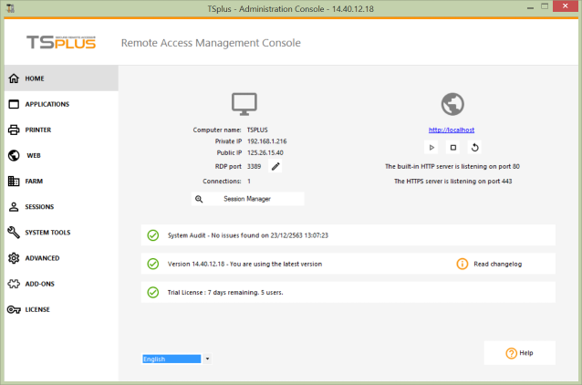
สำหรับการใช้งาน Remote Desktop ผู้ดูแลระบบจำเป็นต้องสร้าง User บน Host Server ก่อน จากนั้นจึงกำหนดสิทธิ์การใช้งานผ่าน TSplus Admin Tools
ขั้นตอนการเพิ่ม User สำหรับ Remote Desktop
เข้ามาเพิ่ม User สำหรับการเข้าใช้งานที่ Host Server ที่เราติดตั้งตัวโปรแกรม ThaiTSPlus
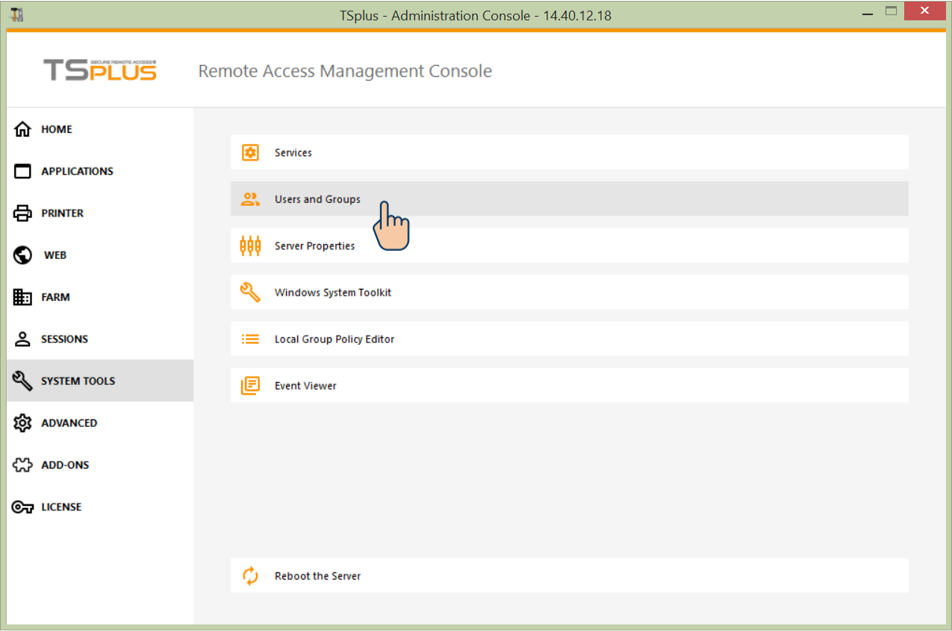
เข้ามาที่ Tab ด้านซ้ายที่ชื่อ SYSTEM TOOLS แล้วเลือกที่ Users and Groups
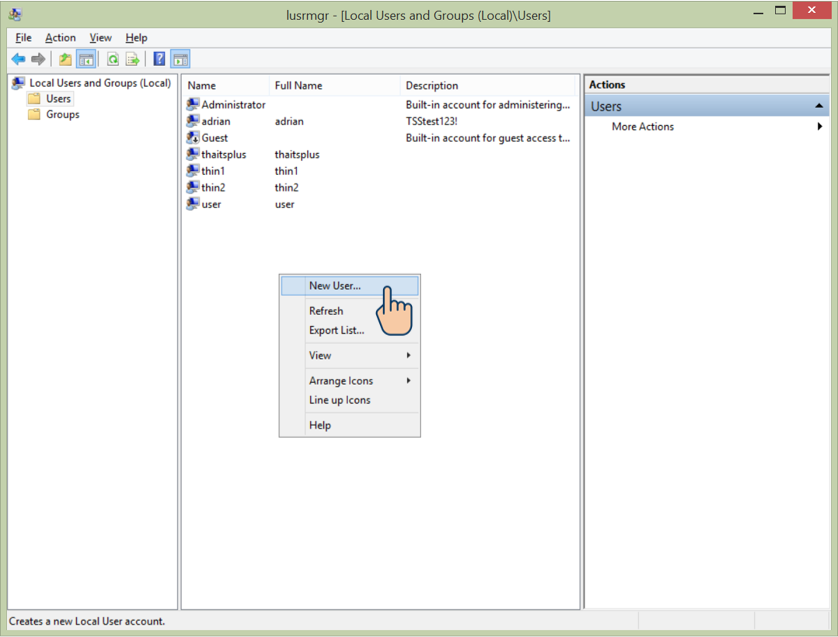
คลิกที่ Users จากนั้นคลิกขวาที่พื้นที่ว่างในช่องรายชื่อ แล้วเลือก New User …
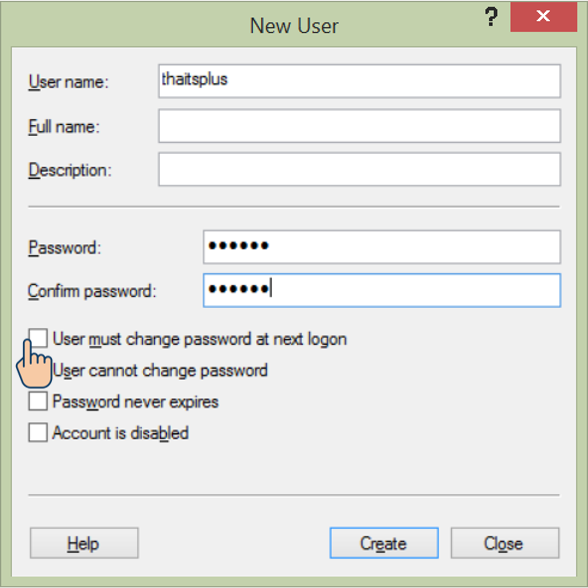
กำหนดชื่อผู้ใช้งานที่ช่อง User name กำหนดรหัสผ่านที่ช่อง Password และ Confirm password จากนั้นนำเครื่องหมายถูกออกจาก User must change password at next logon
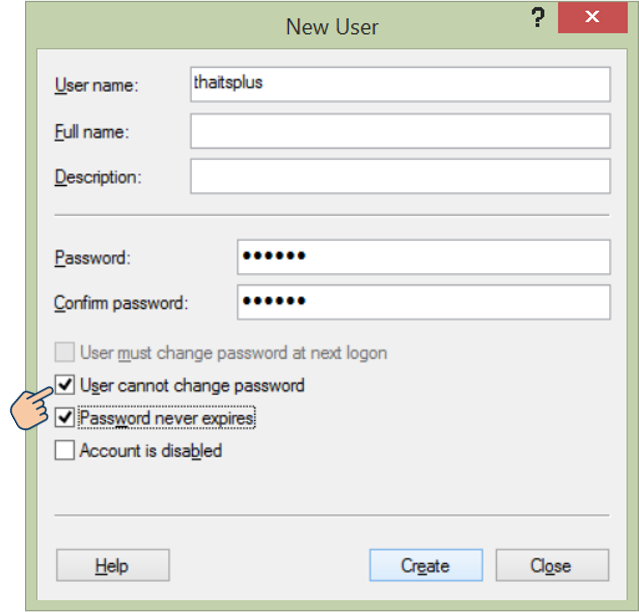
เลือก User cannot change password และ Password never expires
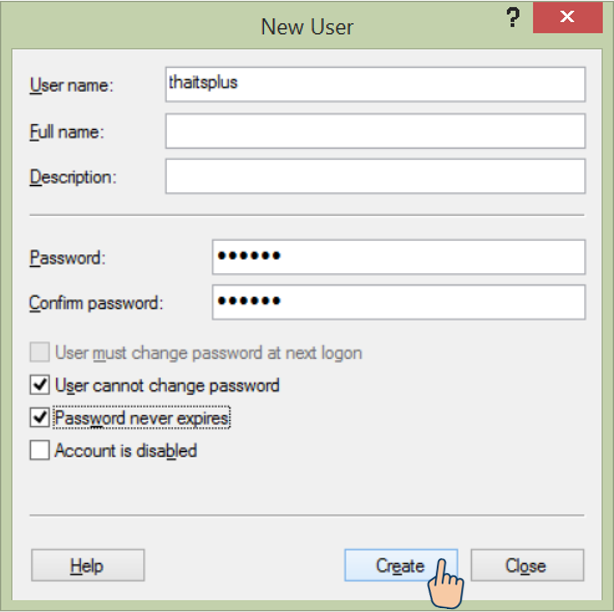
คลิกปุ่ม Create เพื่อสร้าง User สำหรับการเข้าใช้งาน
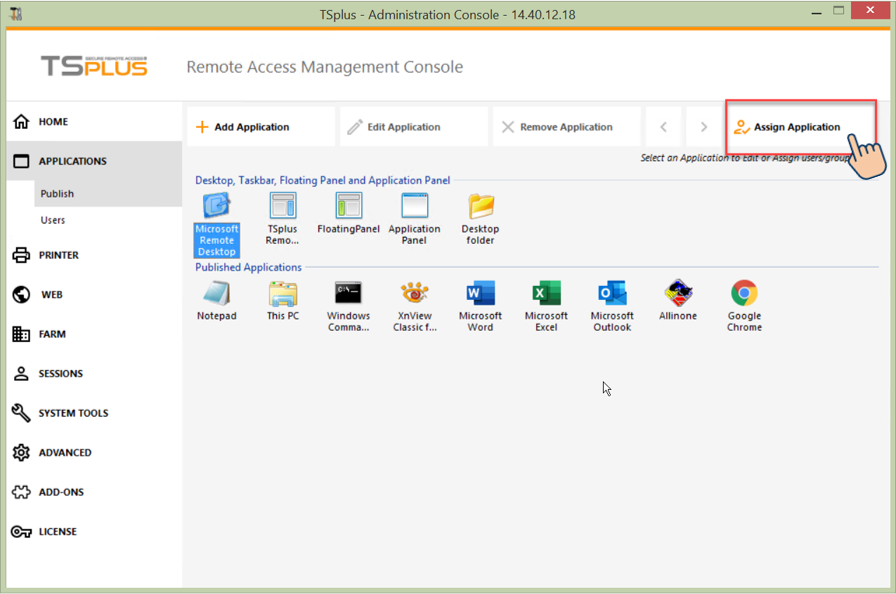
กลับมาที่โปรแกรม Admin Tools และเลือกเมนู APPLICATIONS ทางด้านซ้าย
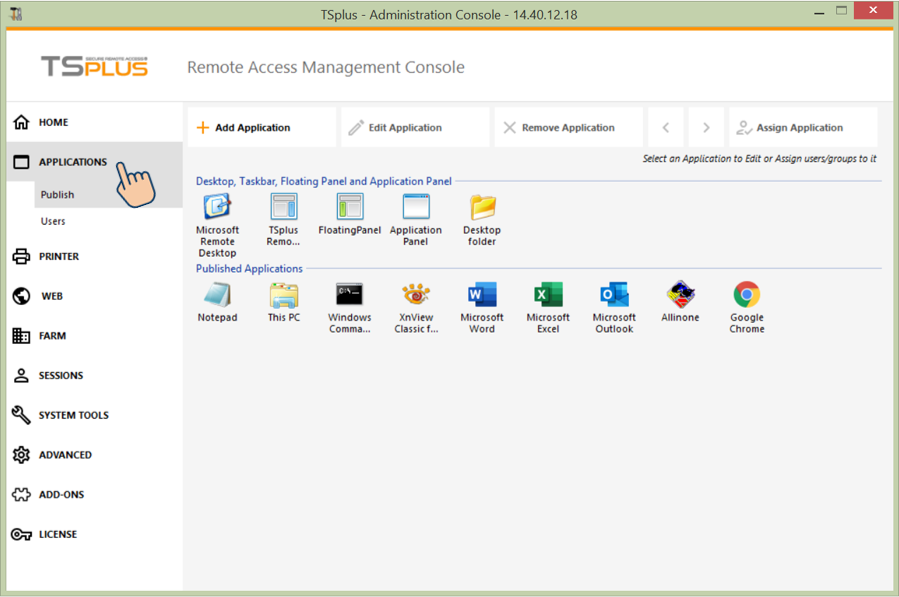
คลิก Microsoft Remote Desktop จากนั้นคลิก Assign Application
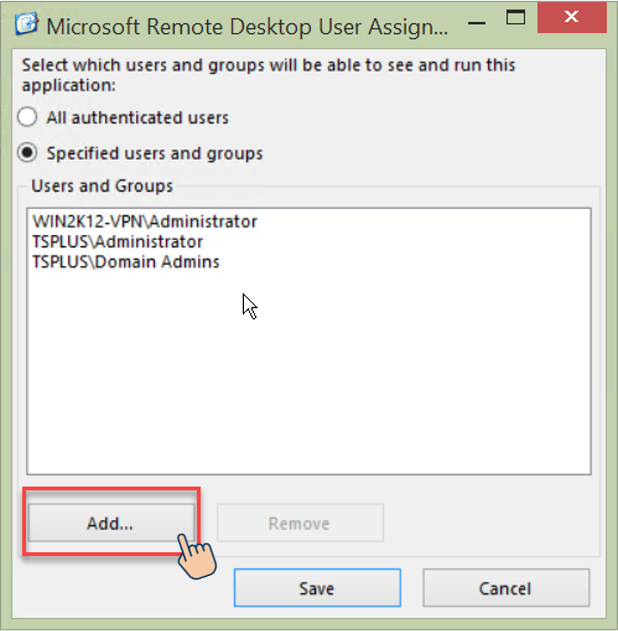
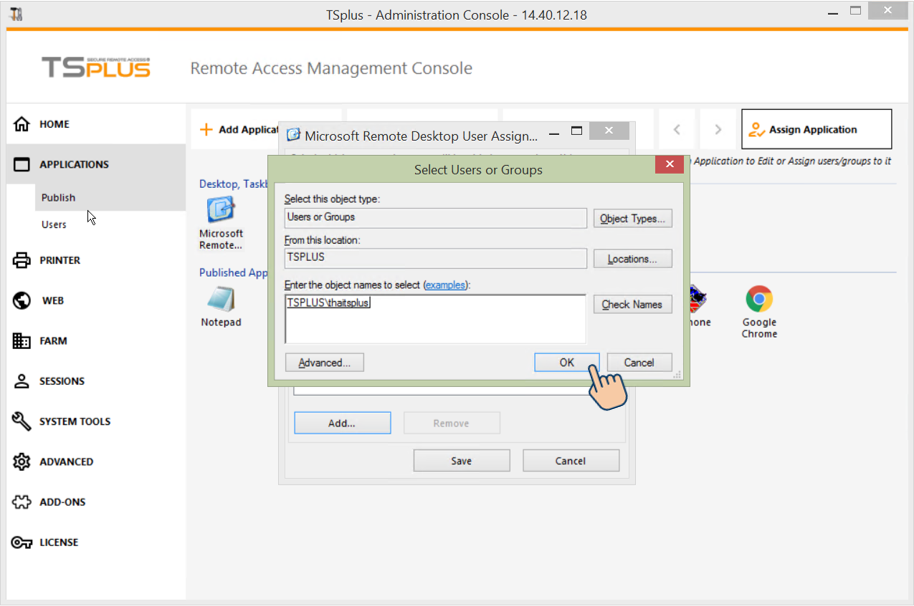
คลิกปุ่ม Add… จากนั้นพิมพ์ชื่อผู้ใช้งานที่ได้สร้างไว้ก่อนหน้านี้
เมื่อพิมพ์ชื่อผู้ใช้งานเรียบร้อยแล้ว ให้กด Check Names จากนั้นกด OK
ข้อควรตรวจสอบ
- ตรวจสอบว่า User ถูกสร้างบน Host Server เรียบร้อยแล้ว
- ตรวจสอบว่าได้ Assign Microsoft Remote Desktop ให้กับ User แล้ว
- ตรวจสอบ Username และ Password ก่อนนำไปใช้งานจริง
ทดลองใช้และติดต่อสอบถาม
หากบริษัทใดสนใจใช้ Remote Desktop สามารถขอทดลองใช้งานได้ หรือติดต่อเพื่อสั่งซื้อสินค้าได้ที่เบอร์ 02-804-0909 และ Line : @kachen19